윈도우10이나 윈도우11을 사용하다 보면 작업 관리자에 msedgewebview2.exe라는 프로세스가 실행 중인 것을 발견할 수 있습니다. 하지만 정작 내가 설치한 기억은 없고, Edge도 쓰지 않는데 왜 실행되고 있지?라는 의문이 드는 경우가 있습니다.
Microsoft Edge WebView2 Runtime은 사용자가 직접 설치하지 않아도 윈도우나 오피스 업데이트 과정에서 자동으로 설치되는 구성 요소 중 하나입니다.
이 글에서는 WebView2가 정확히 무엇인지, 삭제해도 되는지, 그리고 완전히 제거하거나 다시 설치하는 방법까지 한 번에 정리해보겠습니다.
목차
Microsoft Edge WebView2 Runtime 이란?
Microsoft Edge WebView2 Runtime은 Microsoft Edge(Chromium)의 웹 렌더링 엔진을 다른 프로그램에서 사용할 수 있도록 제공하는 런타임 구성 요소입니다.
쉽게 말해, Outlook, Teams, 위젯 등 Microsoft 일부 소프트웨어 UI에서 전용으로 사용하는 인앱 브라우저 용도이며 설정 화면 안의 웹 기반 인터페이스, HTML, CSS, JavaScript로 만들어진 앱 화면을 별도의 브라우저 없이 Edge 엔진으로 표시하기 위한 공용 모듈이라고 보면 됩니다.
즉, 엣지를 실행하지 않아도, 엣지 엔진이 백그라운드에서 필요한 역할을 하는 구조이며, 웹 브라우저 Microsoft Edge와 별개로 동작합니다.
WebView2 Runtime은 꼭 필요한 프로그램일까?
결론부터 말하면 모든 사용자에게 필수는 아닙니다. 다만 다음에 해당한다면 필요할 가능성이 큽니다.
- Microsoft Outlook(신형 UI) 사용
- Microsoft Teams, 위젯, 일부 Office 앱 사용
- 윈도우 기본 앱의 웹 기반 화면 정상 동작 필요
반대로, Outlook을 전혀 사용하지 않거나 웹 기반 MS 앱을 사용하지 않는 환경이라면 삭제해도 큰 문제는 발생하지 않으며 삭제 시 얻는 효과로 약 400~500MB 저장 공간을 확보할 수 있고 백그라운드에서 실행되는 프로세스가 없어져 RAM 50MB 내외를 절약할 수 있습니다.
단, 향후 오피스 업데이트나 특정 앱 실행 시 다시 자동 설치될 수 있다는 점은 알아두셔야 합니다.
내 PC에 WebView2 Runtime이 설치되어 있는지 확인하는 방법
작업 관리자에서 msedgewebview2.exe 프로세스를 보는 방법도 있지만, 설치 여부를 확인하는 가장 정확한 방법은 설정 메뉴입니다.
- Windows 설정 (Win + I)
- 앱 → 설치된 앱
- 검색창에 webview2 입력
여기에 Microsoft Edge WebView2 Runtime이 표시된다면 설치된 상태입니다.
msedgewebview2.exe 설치 경로
기본 설치 경로는 다음과 같습니다. (버전 번호는 PC마다 다를 수 있습니다)
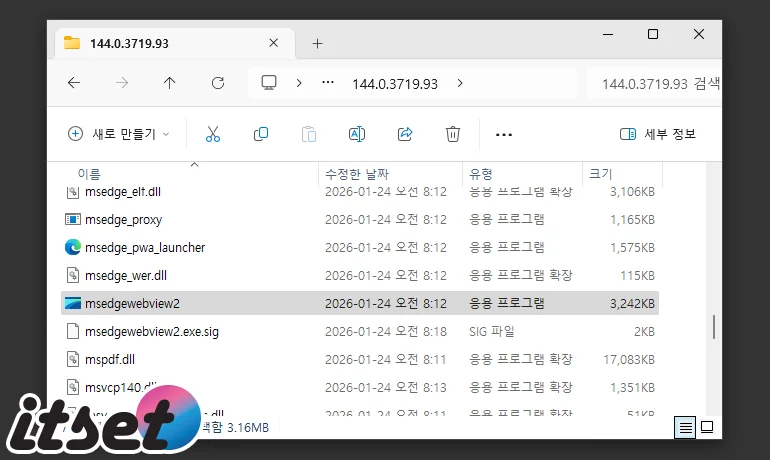
C:\Program Files (x86)\Microsoft\EdgeWebView\Application\버전\Installer이 경로를 알아두면 수동 삭제, CPU 점유율 문제 확인, 정상 파일 여부(악성코드 위장 여부) 판단에 활용할 수 있습니다.
Microsoft Edge WebView2 Runtime 비활성화
삭제하지 않고 현재 실행 중인 프로세스만 종료하고 싶다면 다음 방법을 사용합니다.
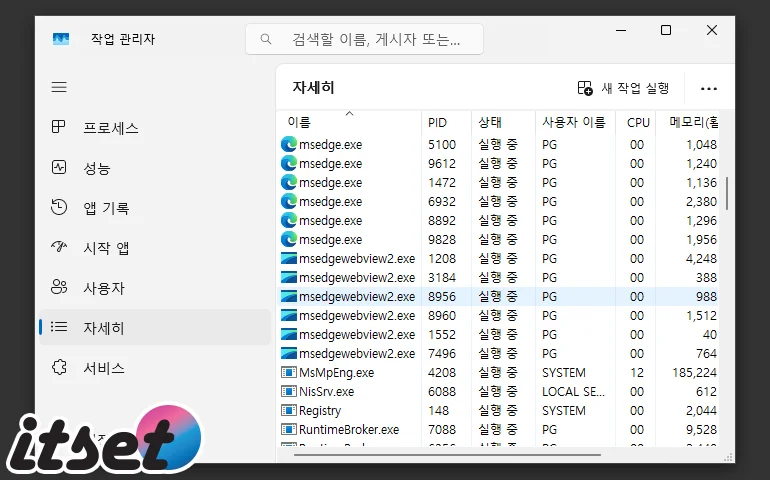
- 작업 관리자 실행 (Ctrl + Shift + Esc)
- 자세히 보기
- msedgewebview2.exe 선택
- 작업 끝내기
다만 일부 환경에서는 종료 직후 다시 실행되는 경우도 있으며, 이는 백그라운드에서 WebView2를 호출하는 앱이 있기 때문입니다. 이 경우에는 완전 삭제 외에는 근본적인 차단이 어렵습니다.
Microsoft Edge WebView2 Runtime 완전히 삭제하는 방법
※ Windows 10 / 11 공통 적용
1. 관리자 권한으로 명령 프롬프트 실행
- 시작 메뉴 → cmd
- 관리자 권한으로 실행
2. 설치 폴더로 이동 (본인 PC의 버전에 맞게 경로 수정)
cd "C:\Program Files (x86)\Microsoft\EdgeWebView\Application\버전\Installer"3. 제거 명령 실행
setup.exe --uninstall --msedgewebview --system-level --verbose-logging --force-uninstall이 명령은 프로세스의 실행 여부와 관계없이 시스템 레벨로 강제 제거합니다.
Microsoft Edge WebView2 Runtime 다시 설치하는 방법
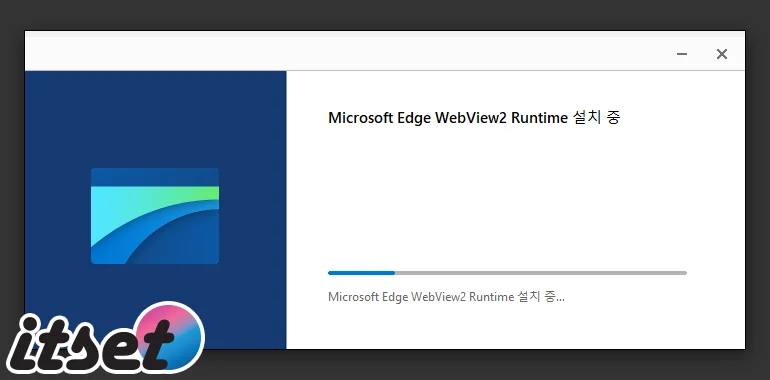
삭제 후 다시 필요해졌다면, Microsoft 공식 다운로드 페이지에서 설치할 수 있습니다.
Evergreen Runtime(권장)에서 사용하는 OS 버전에 맞는 설치 파일을 내려받아 실행하면 됩니다. 설치 후에는 Outlook, Teams 등 관련 앱 실행 시 자동으로 연동됩니다.
마치며
Microsoft Edge WebView2 Runtime은 보이지 않지만 윈도우와 오피스 곳곳에서 사용되는 공용 구성 요소입니다.
Outlook, Teams를 쓰지 않는 사용자라면 메모리 리소스가 부족할 때 삭제해도 무방합니다. 다만 필요 시 자동 재설치될 수 있다는 점은 정상 동작입니다
msedgewebview2.exe가 보인다고 해서 바이러스이거나 엣지가 몰래 실행되는 것은 아니니 이제는 안심하고 사용하셔도 됩니다.